17 декабря 2025
 Share
Share
1

Проблема, почему не работает микрофон на ноутбуке, чаще всего связана с неправильными настройками звука, устаревшими драйверами или аппаратными неисправностями. Чтобы микрофон заработал, необходимо проверить системные параметры, убедиться, что устройство не отключено в настройках, обновить драйверы, а иногда — протестировать сам разъём или встроенный микрофон. В Украине, по данным сервисных центров, около 35% обращений пользователей ноутбуков связано именно с неисправностью встроенных микрофонов, что делает эту тему особенно актуальной.
Одна из самых распространённых причин, почему не работает микрофон на ноутбуке — некорректные настройки. Иногда микрофон может быть просто отключён или установлен не как устройство по умолчанию.
В Windows 10 и 11 путь для проверки параметров следующий: **Пуск → Настройки → Система → Звук → Ввод**.
Пользователи macOS и Linux должны проверять настройки ввода звука в системных параметрах, где также можно откалибровать чувствительность микрофона.
Нередко микрофон не функционирует из-за устаревших или повреждённых драйверов аудиокарты. По статистике украинских ИТ-мастерских, 27% случаев отказа микрофона связано именно с проблемой драйверов. После обновления Windows или установки новых приложений старые драйверы могут стать несовместимыми. Решением станет установка актуальной версии с сайта производителя ноутбука или звукового чипа — Realtek, Conexant, Intel HD Audio и других.
В обновлённых версиях Windows одна из частых причин, почему не работает микрофон на ноутбуке — ограничение доступа к нему со стороны системы конфиденциальности. Для проверки нужно перейти в раздел **Параметры → Конфиденциальность → Микрофон**, и убедиться, что доступ для приложений включен. Если в этом окне указано, что доступ запрещён, микрофон будет неактивен во всех программах, включая Zoom, Skype и Microsoft Teams.
Многие ноутбуки имеют маленькое микрофонное отверстие возле камеры. Оно легко может засориться пылью или забиться грязью. По данным киевского сервисного центра *TechServis UA*, в 18% случаев пользователи жалуются на то, что микрофон перестал работать именно из-за засорения решётки. Если микрофон встроенный и недоступен для очистки без вскрытия корпуса, лучше обратиться к специалистам.
Пользователи, которые подключают внешние микрофоны через разъём 3,5 мм или USB, часто сталкиваются с несовместимостью переходников. Многие современные ноутбуки в Украине, особенно от HP, Lenovo и ASUS, имеют комбинированный аудиоразъём, предназначенный для гарнитуры. Если используется стандартный микрофон, нужно применять адаптер CTIA, иначе звук не будет распознаваться.
| Причина | Процент от общего числа обращений |
|---|---|
| Ошибки в настройках звука | 32% |
| Сбой драйверов | 27% |
| Аппаратные повреждения | 21% |
| Засорение или пыль | 18% |
| Неисправности кабеля и разъёма | 12% |
| Ошибки конфиденциальности | 9% |
Зайдите в настройки системы и убедитесь, что выбран нужный микрофон. Часто пользователи ноутбуков с подключёнными наушниками или веб-камерой сталкиваются с ситуацией, когда система автоматически переключается на другое устройство.
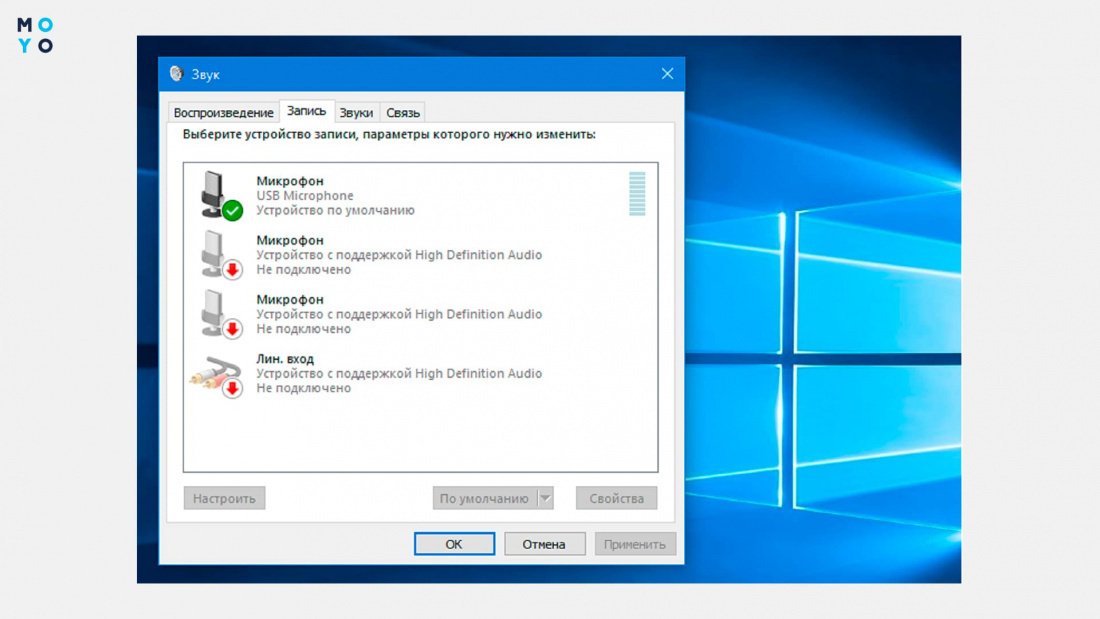
В разделе «Панель управления → Звук → Вкладка Ввод» нужно выбрать именно встроенный или подключённый микрофон и установить его как устройство по умолчанию.
Откройте **Параметры → Конфиденциальность → Микрофон**. Если пункт «Разрешить приложениям доступ к микрофону» выключен, включите его. Это распространённая причина, почему не работает микрофон на ноутбуке с Windows 10.
Используйте автоматическое обновление через «Диспетчер устройств» или скачайте драйверы с официального сайта производителя.
Для пользователей Украины большинство производителей ноутбуков — Acer, Dell, HP — предоставляют региональные версии драйверов, которые учитывают локализацию и сертификацию устройств.
Если после обновления и настройки микрофон всё равно не работает, проверьте физическое состояние устройства. Попробуйте подключить внешний микрофон — если он работает, проблема скорее всего в аппаратной части ноутбука. В этом случае стоит обратиться в авторизованный сервисный центр.
1. Откройте «Панель управления».
2. Зайдите в раздел «Звук».
3. Вкладка «Запись» — выберите микрофон и проверьте уровень сигнала.
Если индикатор уровня не двигается при разговоре, это означает, что микрофон не захватывает звук.
Существуют сайты, которые позволяют протестировать микрофон онлайн: **mictests.com**, **onlinemictest.com**, **webcammictest.com**.
Такие ресурсы популярны и среди пользователей из Украины, так как не требуют установки дополнительных программ.
Иногда микрофон перестаёт функционировать только в одном приложении — например, в Zoom, Discord или Telegram. В таких случаях стоит проверить внутренние настройки программ: во вкладке «Аудио» можно выбрать конкретный источник звука.
Также важно убедиться, что антивирус или система контроля доступа (например, Windows Defender) не блокирует доступ к микрофону. В Украине популярные антивирусы, такие как ESET NOD32 и Avast, иногда ограничивают доступ к аудиооборудованию при включённой защите конфиденциальности.
Обновления Windows могут временно вызывать сбои в работе драйверов, особенно на старых моделях ноутбуков. После крупных апдейтов рекомендуется выполнять переустановку драйверов.
По данным портала *ITC.ua*, после выхода обновления Windows 11 в 2022 году около 14% пользователей в Украине столкнулись с ошибками распознавания микрофона.
После чистой установки Windows система может установить универсальные драйверы, которые не обеспечивают корректную работу микрофона. Необходимо зайти на сайт производителя ноутбука, загрузить оригинальные драйверы и установить их вручную.
Эта рекомендация особенно актуальна для пользователей, которые установили Windows 10 или 11 на старые модели, где официальная поддержка ограничена.
Многие украинские пользователи отмечают, что микрофон не работает из-за автоматической установки драйвера Realtek от Microsoft, который конфликтует с оригинальной утилитой Realtek HD Audio Manager. Решением является ручная установка официальной версии с сайта Realtek или производителя ноутбука.
Следите за обновлениями аудиодрайверов, особенно после системных апдейтов. Это снизит вероятность того, что микрофон перестанет работать внезапно.
В украинских климатических условиях с повышенной запылённостью, особенно в промышленных регионах, рекомендуется регулярно чистить ноутбук от пыли. Это продлит срок службы динамиков, портов и встроенных микрофонов.
Некоторые нелицензионные программы могут вмешиваться в работу аудиосистемы и нарушать её настройки. Это также может стать причиной, почему микрофон не работает на ноутбуке и звук записывается с искажениями.
Если после всех действий микрофон не заработал, возможно, причина в аппаратном дефекте.
Типичные поломки, выявленные сервисами Украины:
В большинстве случаев ремонт встроенного микрофона стоит от 400 до 1200 грн (по данным сервисов Киева, Львова и Одессы на 2024 год).
Дешёвые гарнитуры и адаптеры часто становятся причиной коротких замыканий или проблем с распознаванием устройств. Предпочтительно использовать кабели и переходники с золотыми контактами и экранировкой.
Каждое обновление Windows может менять параметры доступа к микрофону. После обновления рекомендуется проверить меню конфиденциальности и убедиться, что доступ включен.
Повышенная влажность может повредить микрофонный модуль и спровоцировать ржавчину. Особенно это актуально для прибрежных украинских регионов — Одессы и Николаева.
Таким образом, если вы столкнулись с ситуацией, когда не работает микрофон на ноутбуке, начните с проверки программных настроек — чаще всего именно они являются причиной проблемы. Обновите драйверы, убедитесь, что предоставлен доступ к микрофону, и проведите тест через системные средства или онлайн-сервисы.
Если все шаги выполнены, но микрофон по-прежнему не работает, то велика вероятность аппаратной неисправности. В этом случае обращение в профессиональный сервис — логичный и безопасный выбор.
Понимание того, **почему не работает микрофон на ноутбуке**, помогает не только устранить текущую проблему, но и предотвратить её повторное появление в будущем. Соблюдение элементарных профилактических мер и внимательное отношение к устройству позволят вам всегда иметь стабильное и качественное звучание — будь то во время онлайн-звонков, дистанционного обучения или записи подкастов.