13 Лютого 2026
 Share
Share
1
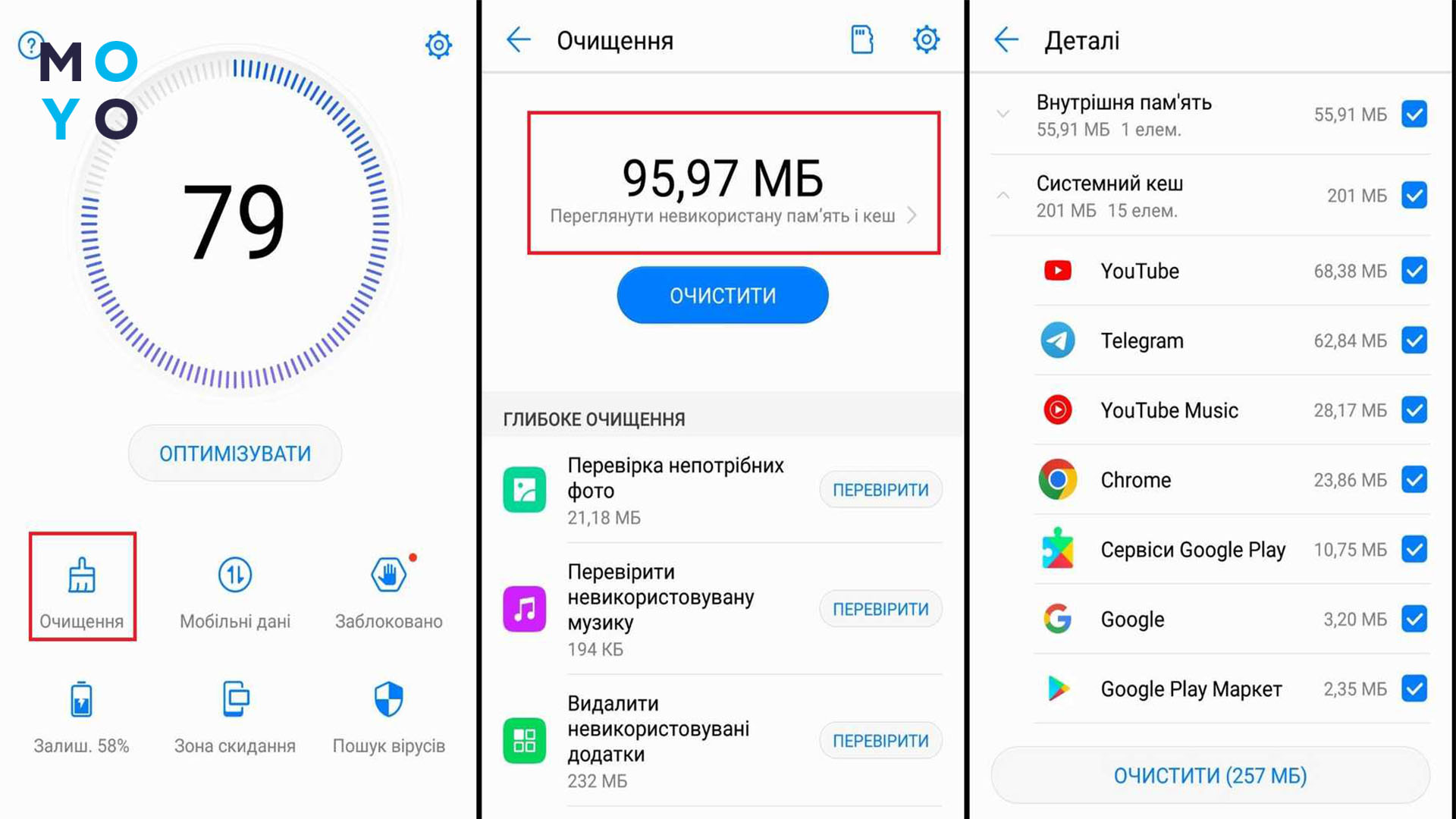
Очистити пам’ять смартфона без втрати важливих даних можна завдяки комплексному підходу: резервному копіюванню інформації, оптимізації кешу, видаленню дублікатів файлів, управлінню додатками та використанню хмарних сервісів для зберігання. Виконуючи ці кроки, ви зможете звільнити простір пристрою, не наражаючи себе на ризик втратити фотографії, контакти, переписки чи документи. Дослідження показують, що 82% користувачів утримують на своїх смартфонах до 30% «сміттєвих» файлів, про які навіть не здогадуються, тож своєчасне очищення пам’яті — це не розкіш, а необхідність.
Сучасні смартфони мають величезні можливості, але навіть найпотужніші моделі поступово сповільнюються через переповнену пам’ять. Основні причини — кеш додатків, дублікати медіа, тимчасові файли системи, збереження старих оновлень, а також накопичення файлів у месенджерах. Наприклад, середньостатистичний користувач WhatsApp за рік накопичує близько 2,5 ГБ зображень і відео, які часто дублюються в галереї.
Кеш тимчасово зберігає дані для швидшого доступу до контенту, але з часом він стає надто великим. Особливо це помітно у соцмережах: Instagram та TikTok створюють кеш розміром до 5 ГБ за кілька тижнів активного користування.
Фото та відео займають найбільше місця на смартфоні. Дослідження компанії AVG показало, що близько 33% медіафайлів у середньому дублюються, тому безпечна оптимізація галереї може звільнити до 20% пам’яті.
Перед будь-якими діями зробіть резервну копію. Увімкніть автоматичне резервування через Google Drive (для Android) або iCloud (для iPhone). Це гарантує, що у випадку помилки ви зможете швидко відновити все.
До прикладу, Google Backup дозволяє зберігати контакти, історію дзвінків, текстові повідомлення, фото та відео. iCloud автоматично синхронізує не лише медіафайли, а й налаштування пристрою.
Багато смартфонів вже мають вбудовані утиліти. Наприклад, Android передбачає “Очищення пам’яті” або “Smart Cleaner”, який сканує систему і пропонує видалити тимчасові файли. Такі програми як Files by Google допомагають визначити «сміття» та безпечно очистити кеш, не зачіпаючи важливих даних.
Соцмережі та месенджери мають звичку автоматично завантажувати весь отриманий контент на пристрій. Увімкніть функцію “Не зберігати медіа локально” або “Завантажувати лише за запитом”.
У Telegram або Viber очистіть кеш в налаштуваннях (“Дані та пам’ять”), що дозволить видалити тимчасові файли без втрати переписок.
Хмарні сервіси, такі як Google Photos, OneDrive або Dropbox, автоматично копіюють фотографії та відео в онлайн-сховище, після чого файли можна видалити з пристрою. Це один із найефективніших способів звільнити місце. Згідно з дослідженням Statista, понад 68% користувачів використовують хмарні сервіси саме для економії простору.
В “Налаштуваннях” відкрийте розділ “Пам’ять”. Тут видно, які програми займають найбільше місця. Видаліть програми, якими ви не користувалися понад місяць. Для контролю можна створити таблицю для оцінки використання пам’яті:
| Тип файлів | Середній розмір (MB) | Рекомендація |
|---|---|---|
| Фото та відео | 7000 | Перенести в хмару |
| Кеш додатків | 2000 | Очищати щотижня |
| Завантаження | 1000 | Переглядати раз на місяць |
| Музика, подкасти | 1500 | Зберігати лише улюблені |
Якщо стандартні методи не допомагають, можна скористатися розширеними інструментами. Деякі моделі Android мають спеціальний «режим збереження пам’яті», що автоматично архівує невикористані файли. На iPhone є функція “Offload Unused Apps” — вона видаляє лише програму, а її дані залишає для подальшого відновлення.
Коли користувач оновлює систему, старі системні файли зберігаються в прихованих папках. Їх можна видалити лише за допомогою спеціального системного очищення або режиму відновлення. Зазвичай це звільняє додатково кількасот мегабайт.
В деяких смартфонах створюється «захищена папка», де тимчасово зберігаються копії медіа перед переміщенням у галерею. Такі файли не видно в стандартному файловому менеджері, але програми типу SD Maid або CCleaner можуть їх виявити та безпечно видалити.
Очищення пам’яті має бути частиною цифрової гігієни. Рекомендується проводити глибоке очищення щомісяця та налаштувати автоматичне резервне копіювання. Статистика показує, що користувачі, які регулярно очищують кеш, мають смартфон, що працює на 25% швидше у порівнянні з тими, хто цього не робить.
Нове оновлення часто оптимізує роботу сховища, коригує кешування та виправляє помилки. Тому встановлення оновлень операційної системи — ще один спосіб уникнути перевантаження пам’яті.
Вимкніть автоматичне завантаження фото в месенджерах, подкастів або відеоконтенту з платформ. Це дозволить зменшити кількість непотрібних файлів.
Щоб уникнути втрати важливих даних, перед кожним очищенням потрібно перевірити, чи всі важливі файли синхронізовані. Скриншоти, документи, нотатки — усе має бути дубльоване в хмарі або на іншому носії. Корисна порада — створити «мапу даних», де ви записуєте, де зберігається кожен тип інформації.
Після завершення очищення перевірте доступність основних категорій: фотографії, аудіо, контакти, повідомлення. Якщо щось зникло, можливо, елемент потрапив у кошик або архів і його можна легко відновити.
Додатки типу “Files by Google”, “CCleaner” або “SD Maid” не просто видаляють сміття, а й проводять глибокий аналіз, розрізняючи системні та користувацькі дані. Це майже повністю виключає ймовірність випадкового видалення важливих файлів.
Фахівці з мобільної оптимізації зазначають, що головне — не кількість очищень, а їх якість. Ефективне очищення передбачає не тільки видалення непотрібного, а й раціональне використання ресурсів пам’яті. Наприклад, не обов’язково зберігати величезну кількість фотографій у високій роздільній здатності, якщо достатньо зменшених копій.
Цей метод ґрунтується на принципі “менше — краще”. Видаляйте усе, що не приносить користі або не використовується більше 30 днів. Це не лише звільняє місце, а й покращує концентрацію та зменшує цифрове перевантаження.
Перед очищенням подумайте: що дійсно цінне — чи всі відео потрібно зберігати локально? Чи можна перевести документи в PDF і зберігати у хмарі? Такий підхід дозволяє звільнити до 40% пам’яті без ризику.
Ефективність методів можна побачити у наступній таблиці:
| Метод очищення | Середній результат вивільнення пам’яті | Ризик втрати даних |
|---|---|---|
| Очищення кешу | 10–15% | Мінімальний |
| Видалення дублікатів | 20% | Низький |
| Перенесення у хмару | 30–40% | Відсутній |
| Видалення невикористаних програм | 10–12% | Мінімальний |
Отже, якщо вам цікаво, як очистити пам’ять смартфона без втрати важливих даних, найефективніший шлях — дотримуватися системності. Починайте з резервного копіювання, переходьте до очищення кешу, потім оптимізуйте галерею та месенджери, і завершуйте перевіркою великогабаритних файлів. Регулярне застосування цих порад не лише подовжить життя вашого пристрою, а й забезпечить стабільну швидкодію.
Пам’ятайте: головне — не просто звільнити пам’ять, а зробити це без ризику для ваших даних. І тепер ви точно знаєте, як очистити пам’ять смартфона без втрати важливих даних правильно, безпечно і максимально ефективно.